
使用原子隐私系统
2026年02月10日 vivo客户服务
一、进入退出原子隐私系统的操作方法
- 启用原子隐私系统
若未设置隐私密码,则验证锁屏密码或指纹;若已设置隐私密码,则验证隐私密码或指纹;
进入设置 > 指纹、面部与密码 > 使用原子隐私系统指纹 > 隐私与应用加密 > 打开开关后,才可使用指纹验证进入原子隐私系统。
(子用户不支持原子隐私系统,无法导入相关数据。)
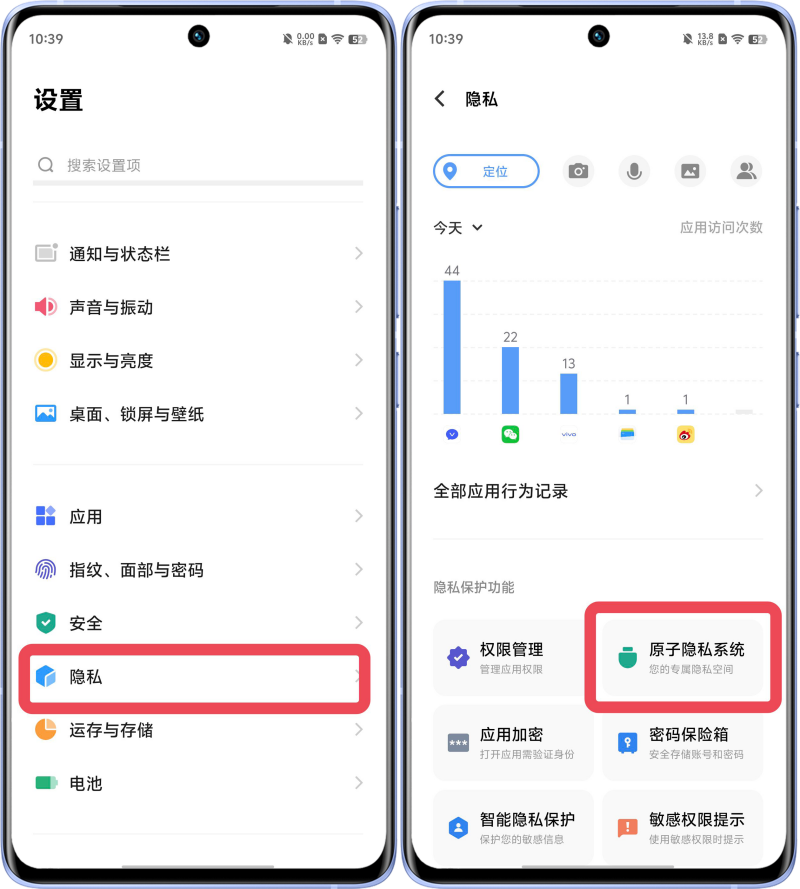
- 进入原子隐私系统
固定入口:进入设置 > 指纹、面部与密码 > 隐私与应用加密 > 验证隐私密码后可进入原子隐私系统
桌面双指上滑调出:进入原子隐私系统 > 点击“设置”图标 / 开始安全设置 > 隐私控制 > 入口设置 > 开启“桌面双指上滑”,即可在桌面通过双指上滑验证指纹或密码进入原子隐私系统;
锁屏专属指纹:进入原子隐私系统 > 点击“设置”图标 / 开始安全设置 > 隐私控制 > 入口设置 > 开启“锁屏专属指纹” > 验证隐私密码 > 选择通用指纹 / 专属指纹,按提示录入指纹;录入指纹后可通过指纹解锁进入原子隐私系统;
其他应用入口/其他模块入口:可在文件管理、相册、手机管家(原i管家)、视频(原i视频)、使用技巧、蓝心小V/Jovi语音、近期任务等入口进入原子隐私系统
其他应用入口/其他模块入口:可在文件管理、相册、手机管家(原i管家)、视频(原i视频)、使用技巧、蓝心小V/Jovi语音、近期任务等入口进入原子隐私系统
移入文件入口:可在文件管理、相册、原子笔记、i视频、录音机等模块移入原子隐私系统的按钮和菜单项
- 退出原子隐私系统
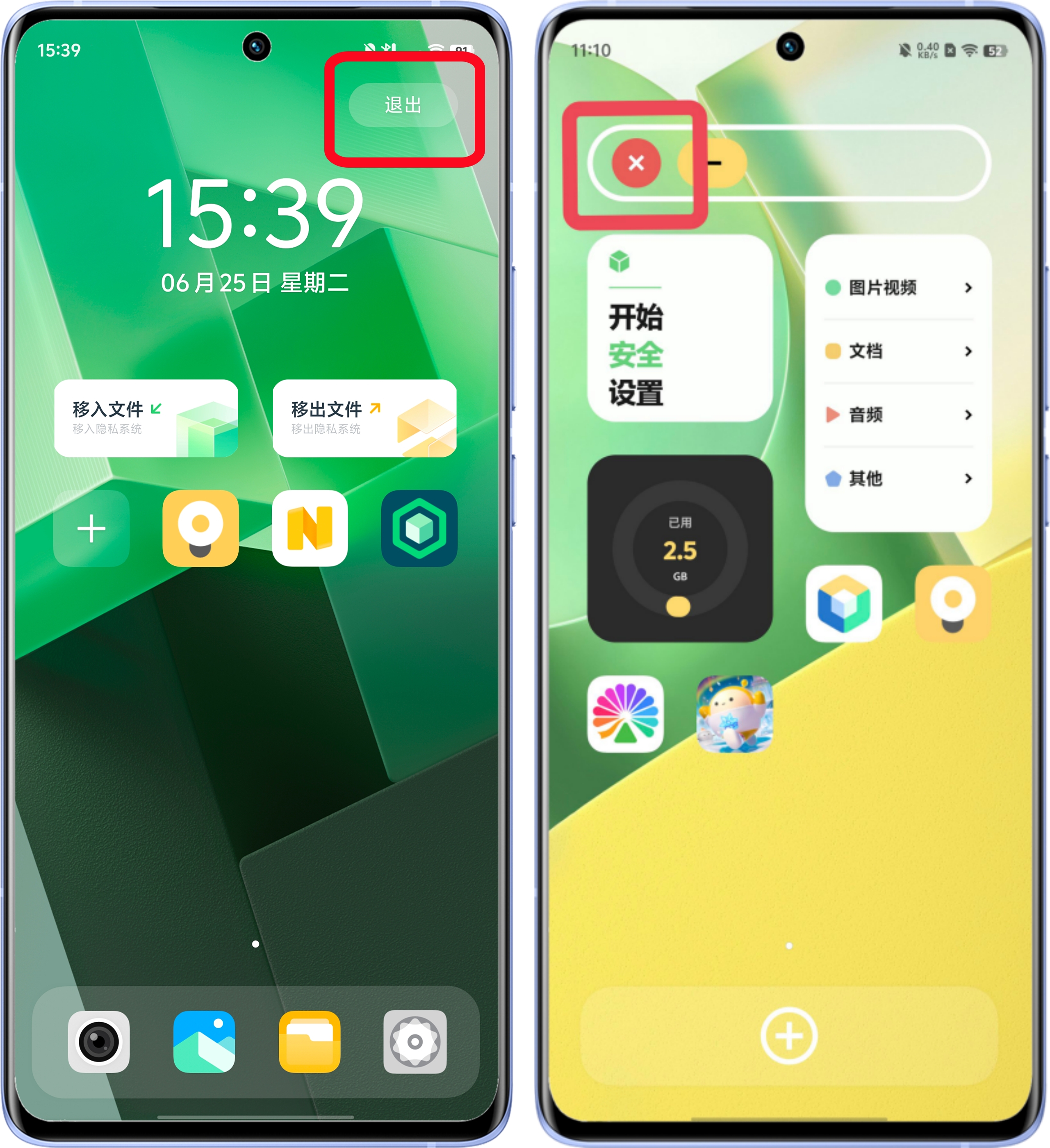
- 若之前有关闭原子隐私系统全部显示入口,后面想要重新调出原子隐私系统可进入设置--指纹、面部与密码--隐私与应用加密--原子隐私系统,即可进入
二、原子隐私系统使用方法
- 移入文件,如:照片、视频、文档、其他(音频、压缩包、安装包)
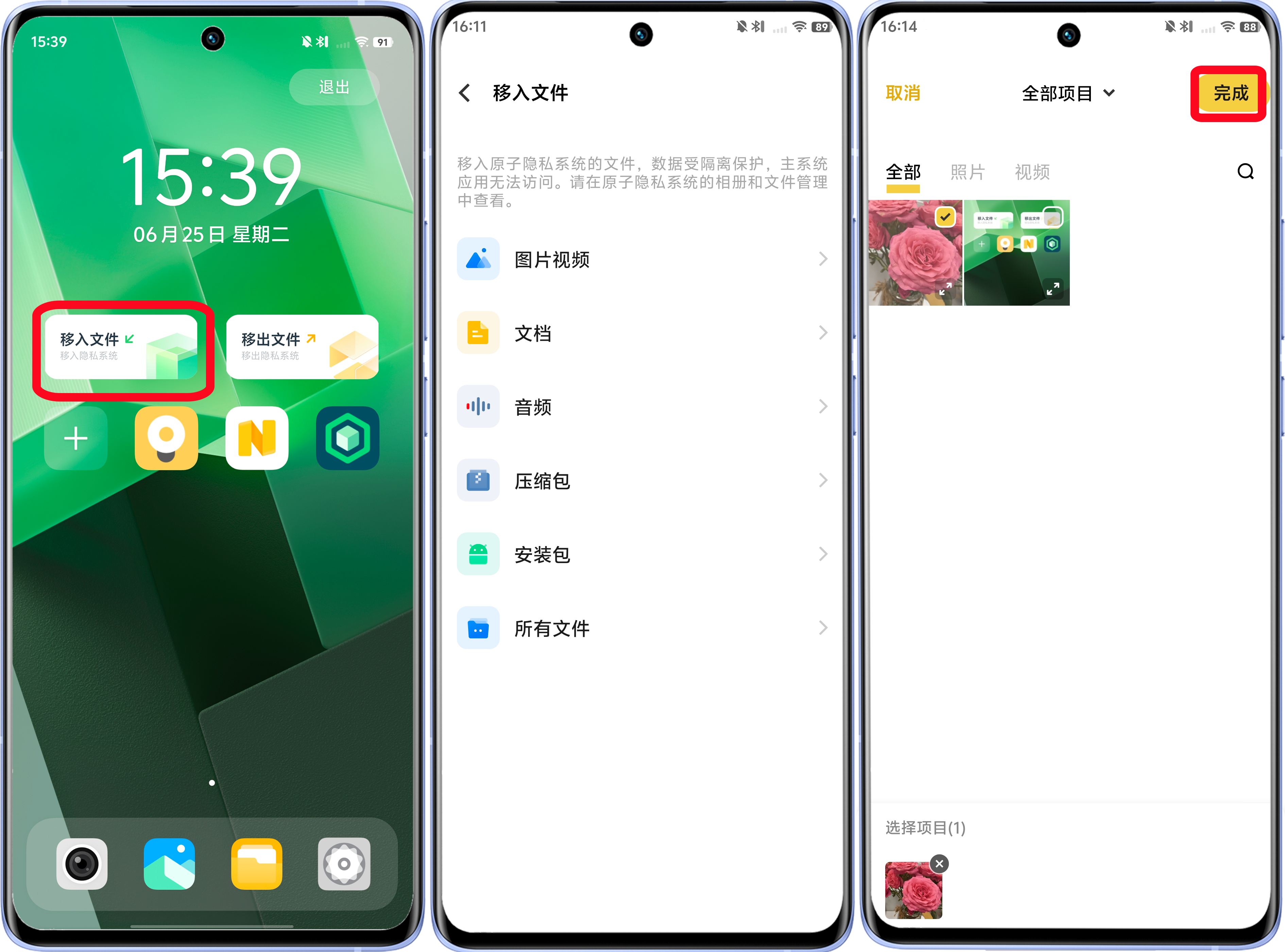
方法一、进入原子隐私系统 > 点击桌面移入文件组件 > 选择需移入的文件 > 勾选文件后点击”完成“即可;
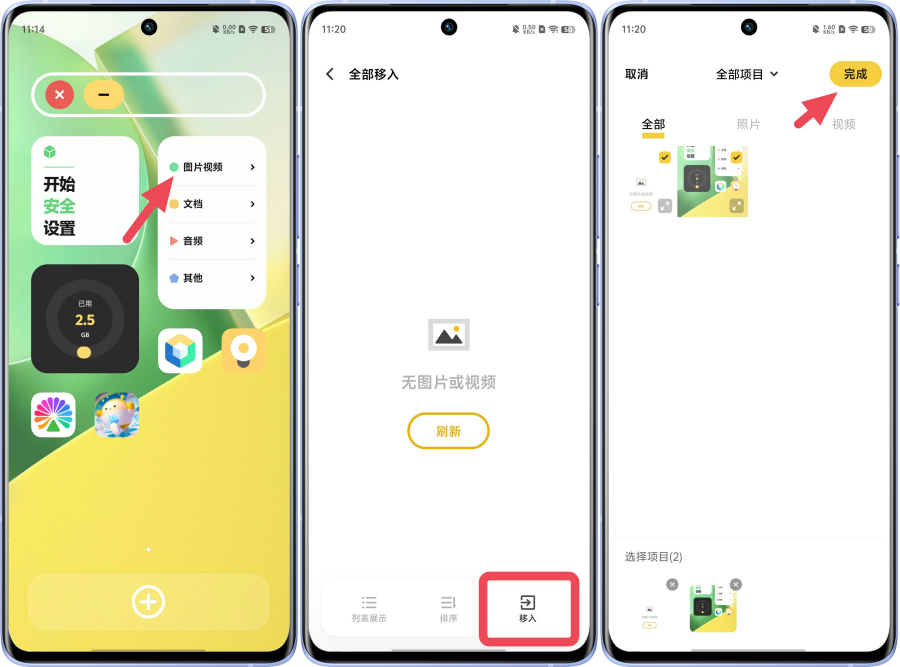
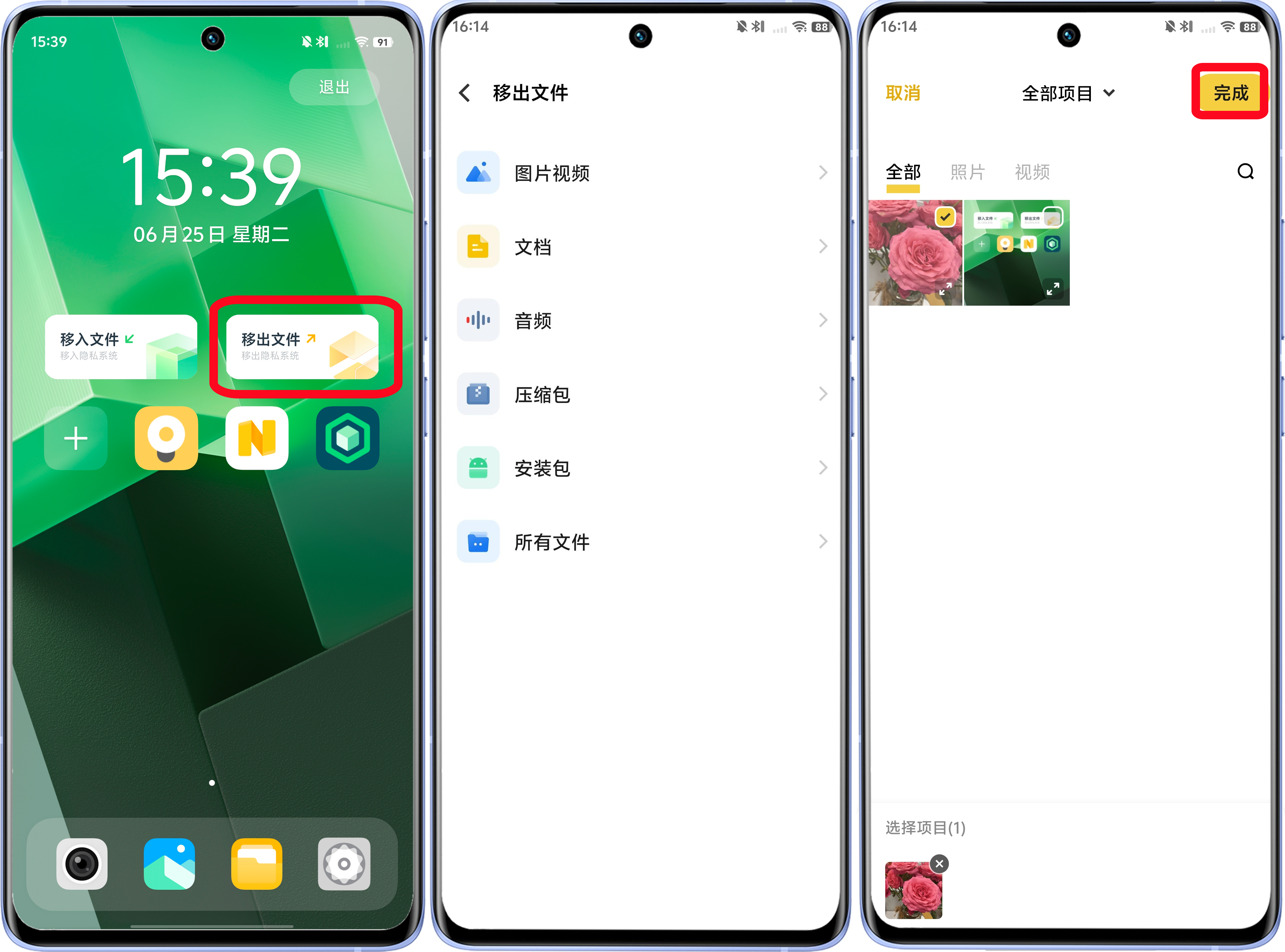
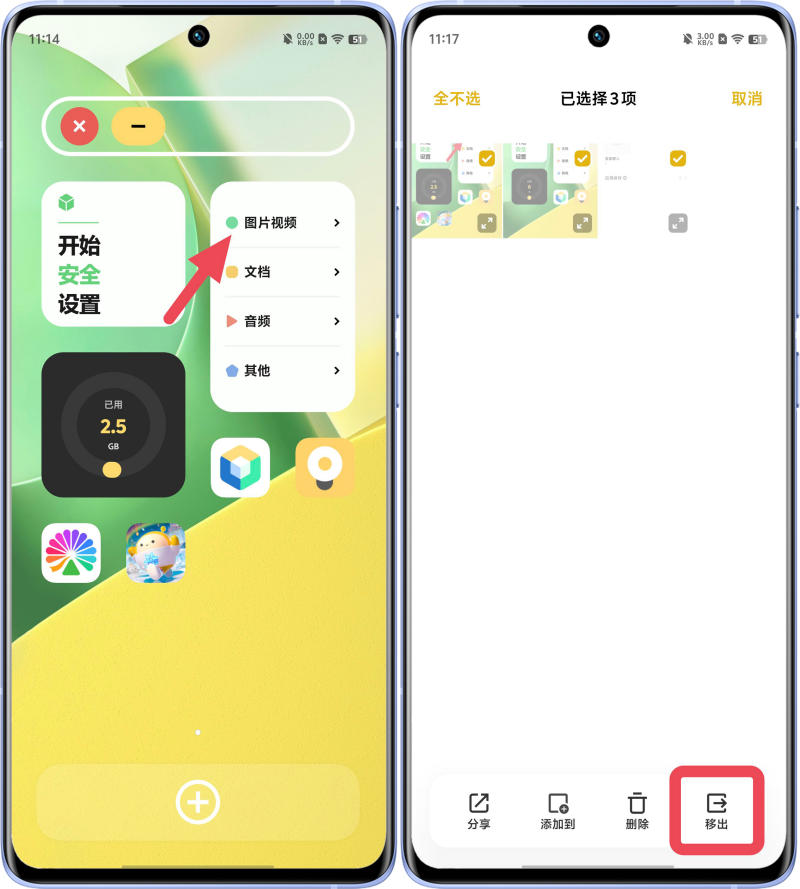
- 移出文件
方法一、进入原子隐私系统 > 点击桌面“移出文件”组件 > 选择文件类型 > 勾选文件 > 点击“完成即可”;
- 移入应用
- 移出应用
注:移入应用后,此应用的数据仅能在原子隐私系统打开或查看,退出原子隐私系统后,此应用将隐藏,不会直接在桌面上显示。